快速开始
下载安装
访问官网下载 Windows 版本,双击安装程序完成安装。macOS 版本开发中。
注册账号
打开元桌浏览器,使用邮箱免费注册账号。账号数据云端同步,换设备不丢失。
创建账户组
点击左侧边栏底部的「+」按钮创建分组,输入账户组名称(如:淘宝店铺、小红书账号)。创建多开账户前必须先创建分组。
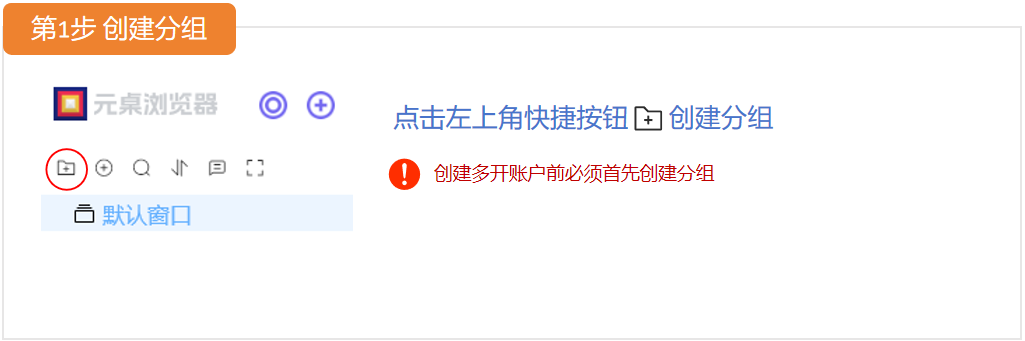
添加账户
选定已创建的分组,点击左上角「+」添加多开账户。在账户组中添加账户,支持手动添加和批量导入。每个账户独立环境,互不干扰。
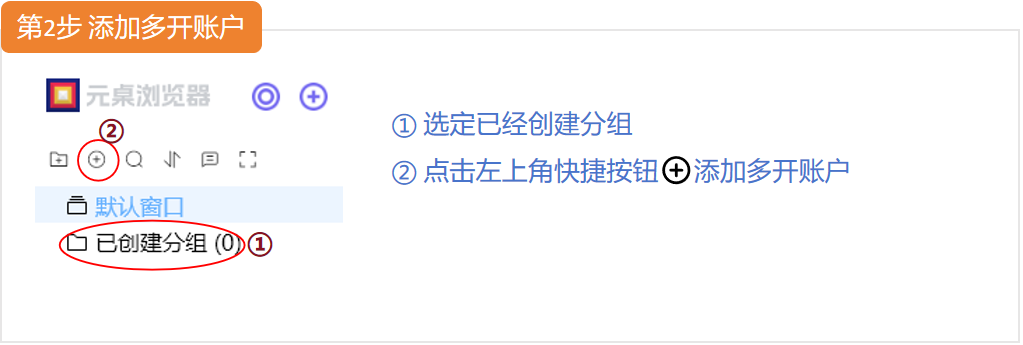
开始使用
点击账户即可打开独立窗口,多组账户同时登录,高效管理。
功能教程
多开
一个浏览器同时打开多组账户,互不串号。支持公众号、推广后台、社交账号同时管理。
账户组
标签页按账户组划分,不同账户分门别类。切换账户只需点击对应组,相关页面一目了然。
云账号
账号信息云端同步,多设备无缝切换。换电脑、重装系统,账号数据不丢失。
团队协作
账号共享与权限管理,让团队协作更顺畅。人员变动时账号交接一键完成。
批量管理
批量登录、批量操作、批量发布。账号越多,效率提升越明显,大幅节省人力成本。
账户隔离
存储分区隔离,账户之间彻底独立。Cookie、缓存、登录状态完全隔离,不会串号。
多开功能详解
创建第一个账户组
打开元桌浏览器,点击左侧边栏底部的「+」按钮,输入账户组名称(如"淘宝店铺"),点击确认。
添加账户
在账户组中点击「添加账户」,填写账户名称。可以添加多个账户到同一组。
配置账户信息
填写账户名称和链接网址,选择应用模板可使用自动填充和自动登录功能。信息补充完成后点击保存即可使用。
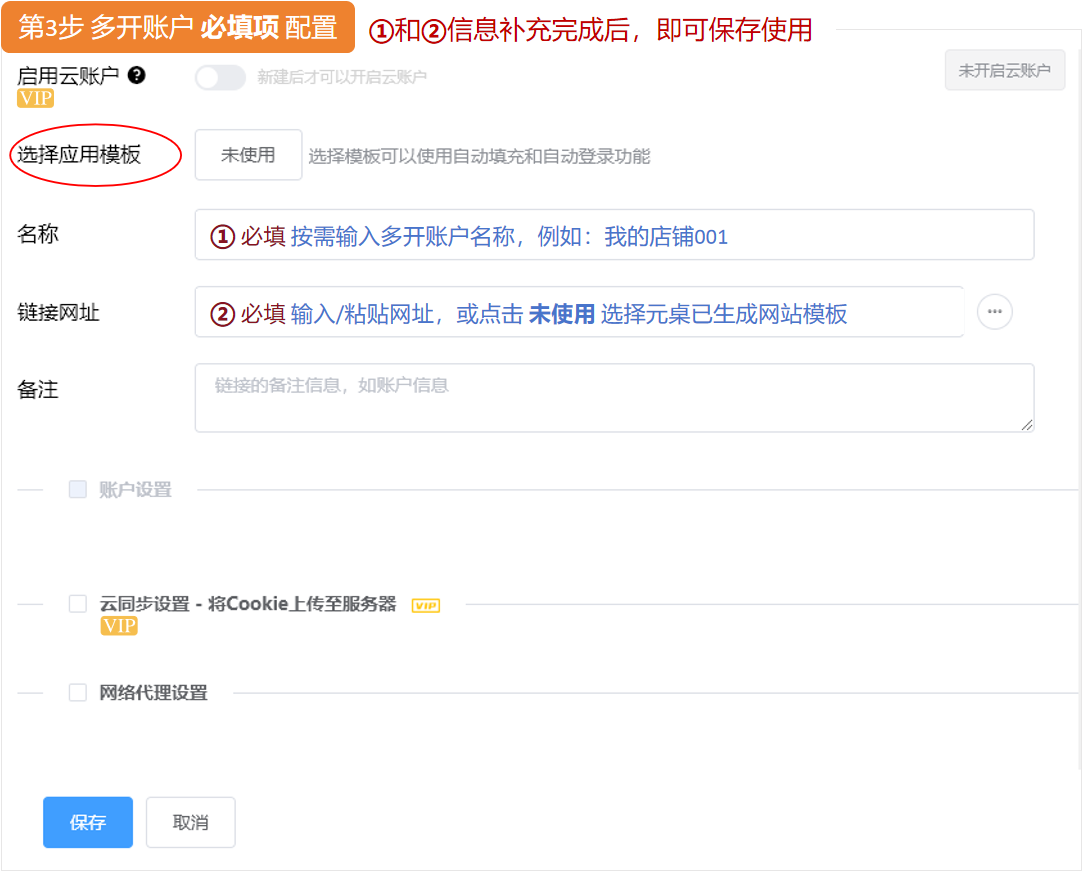
选择应用模板
点击「未使用」可选择元桌已生成的网站模板,支持淘宝、京东、抖音、小红书、百度推广等主流平台,一键填入网址。
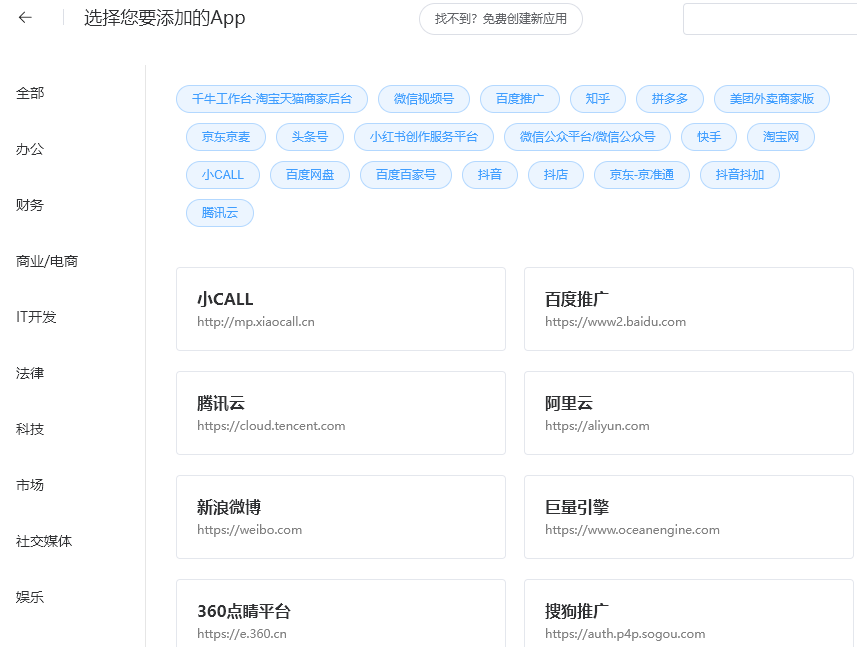
账户组管理
切换视图模式
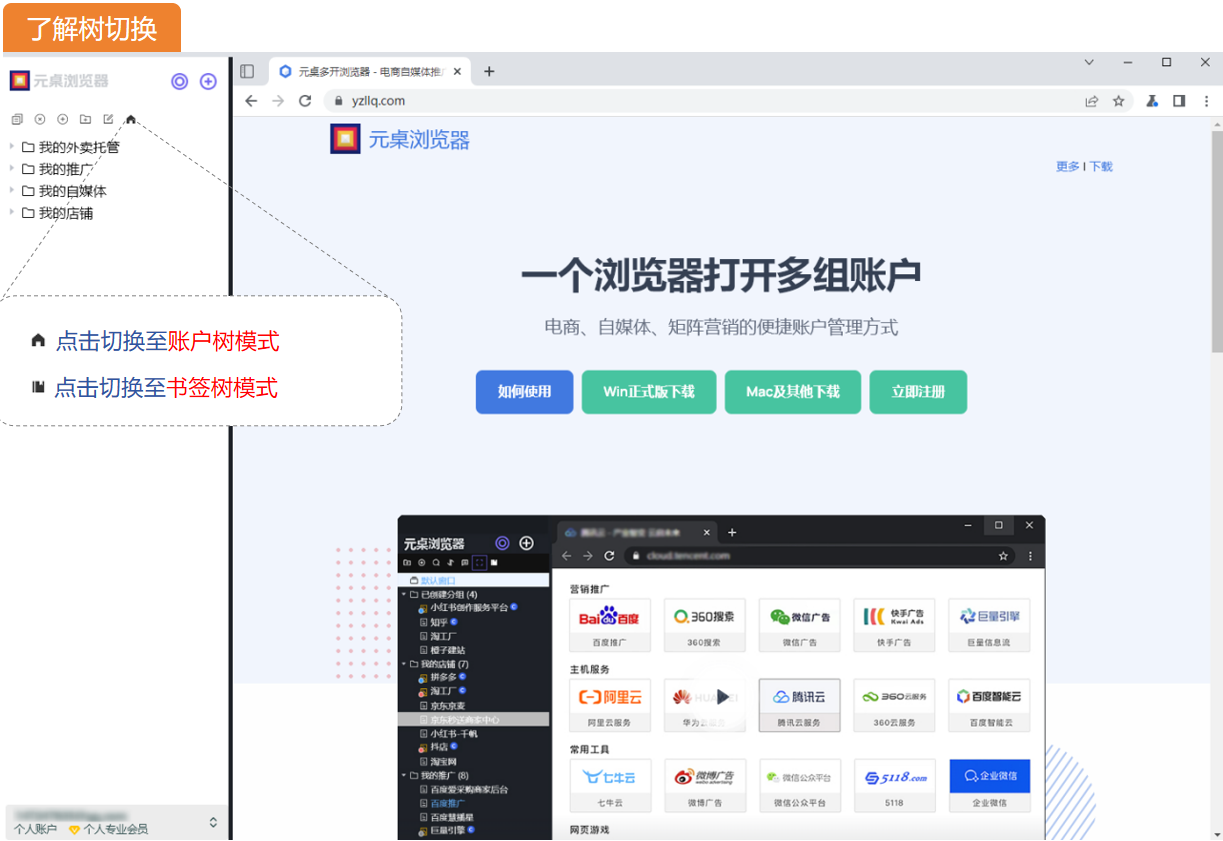
左侧边栏支持两种视图模式:账户树模式按分组展示账户,书签树模式按书签目录展示。点击对应图标即可切换。
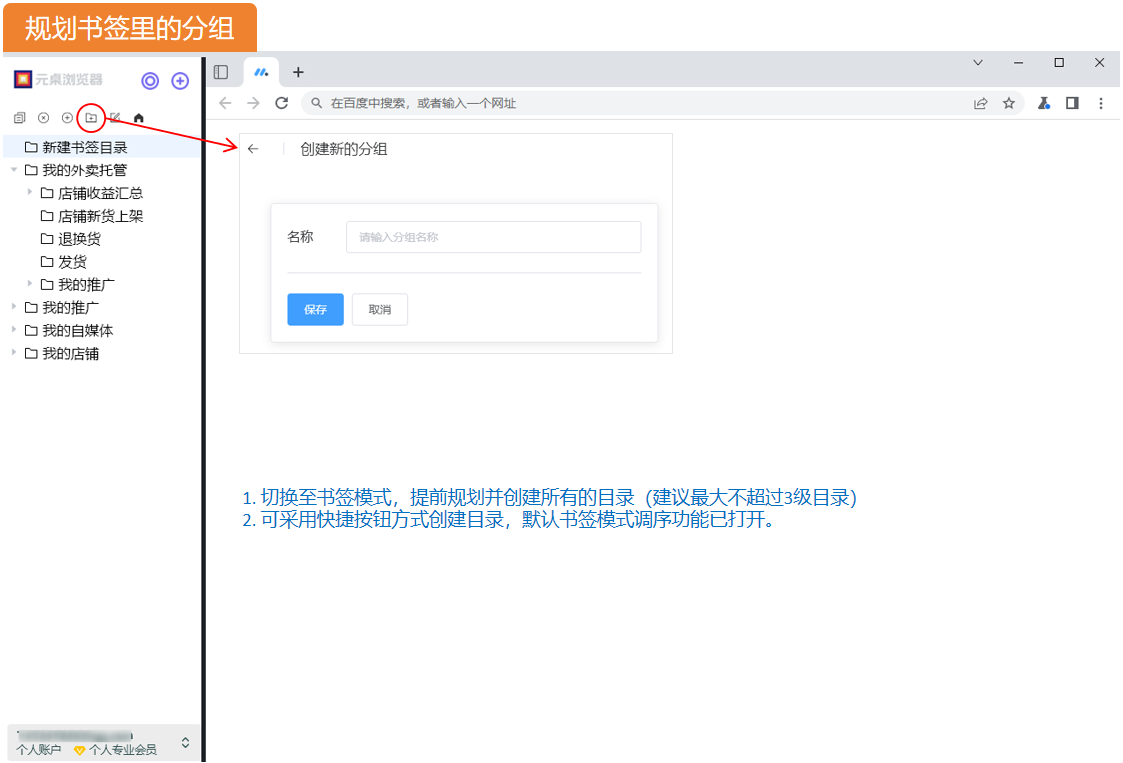
规划书签分组
切换至书签模式后,点击「+」创建新的分组目录。建议提前规划好目录结构,最大不超过3级目录。
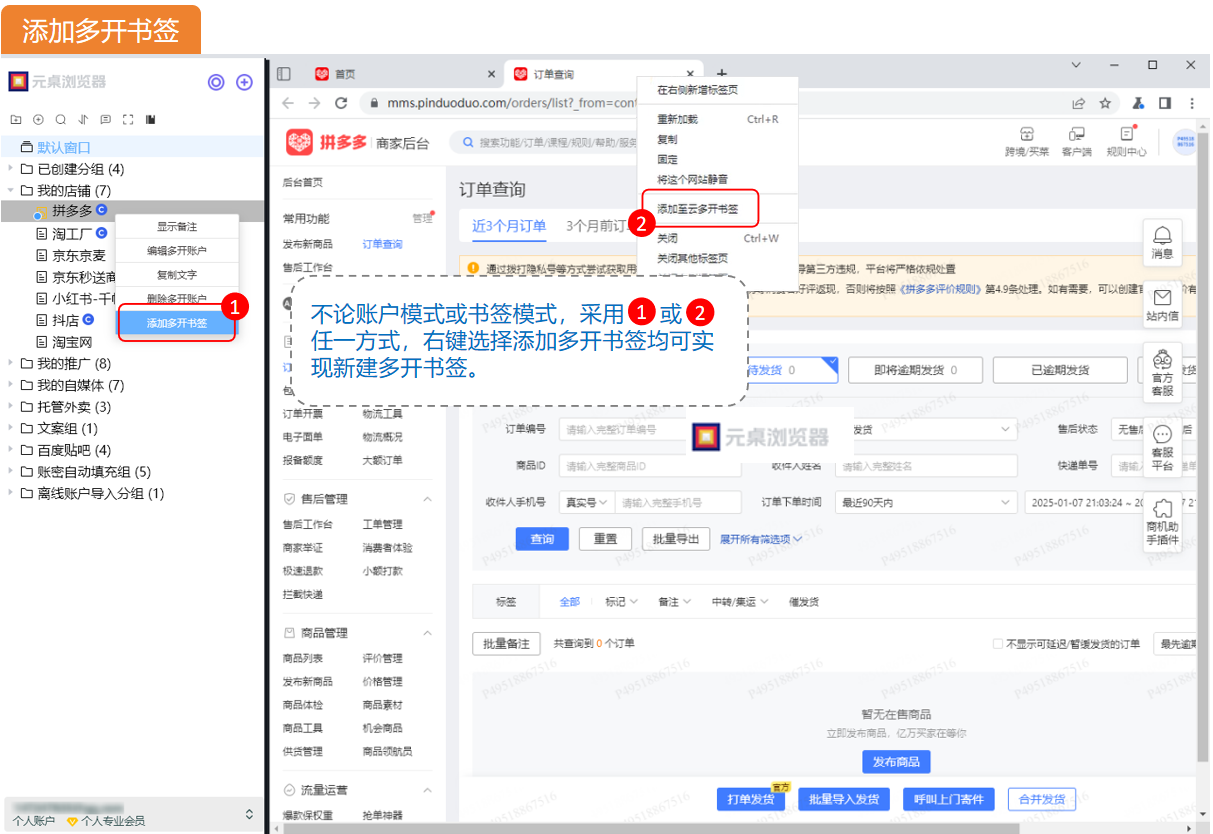
添加多开书签
在账户树中右键点击账户,选择「添加多开书签」;或在网页标签页右键选择「添加至云多开书签」,即可将当前页面保存为多开书签。
批量导入账户
支持通过 CSV 文件批量导入账户。点击账户组右上角「...」,选择「批量导入」,按模板填写后上传。
云账号同步
登录元桌账号
打开元桌浏览器,点击右上角头像,使用邮箱注册或登录元桌账号。
开启云同步
登录后,所有账户组、账户信息、标签页会自动同步到云端。无需手动操作。
换设备使用
在新电脑上安装元桌浏览器,登录同一账号。所有账户组和账户会自动同步过来,无需重新配置。
数据安全
账号密码采用 AES-256 加密存储,云端同步使用 TLS 加密传输。密钥由用户本地管理。
团队协作
创建团队
点击左下角个人账户,选择「添加团队」,输入团队名称后点击创建。也可选择「加入团队」输入邀请码加入已有团队。
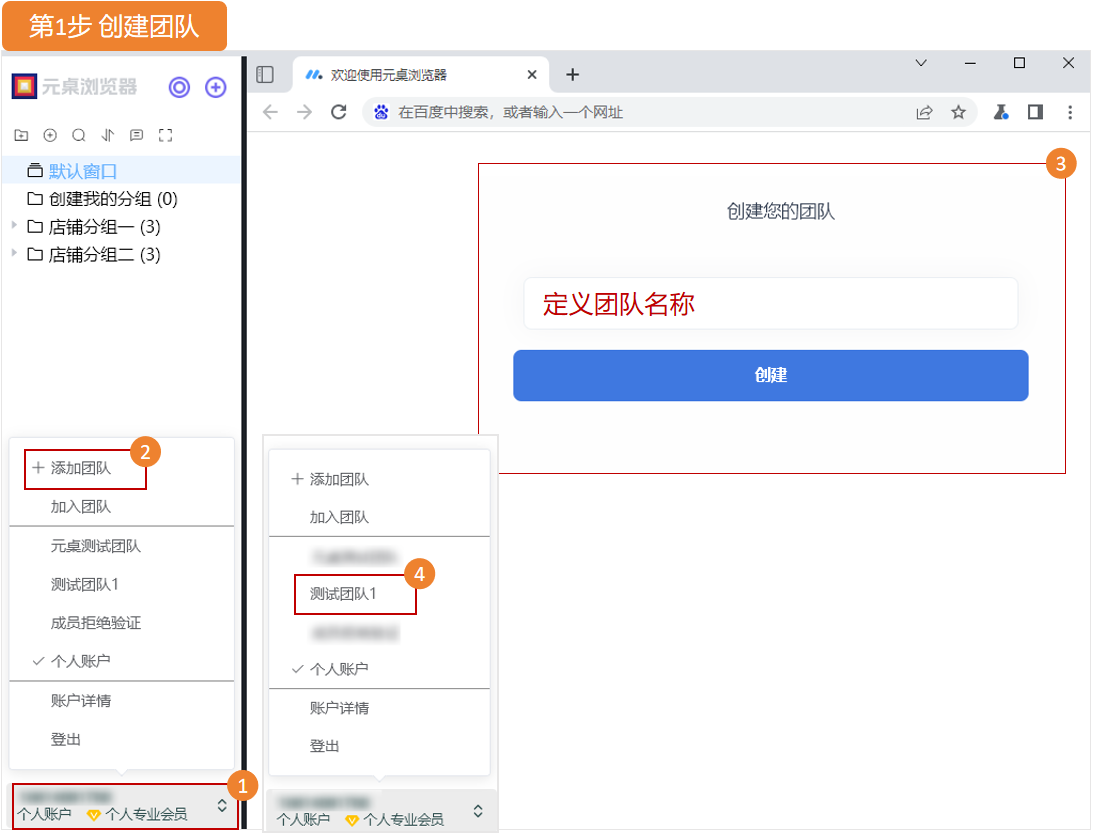
切换至团队账户
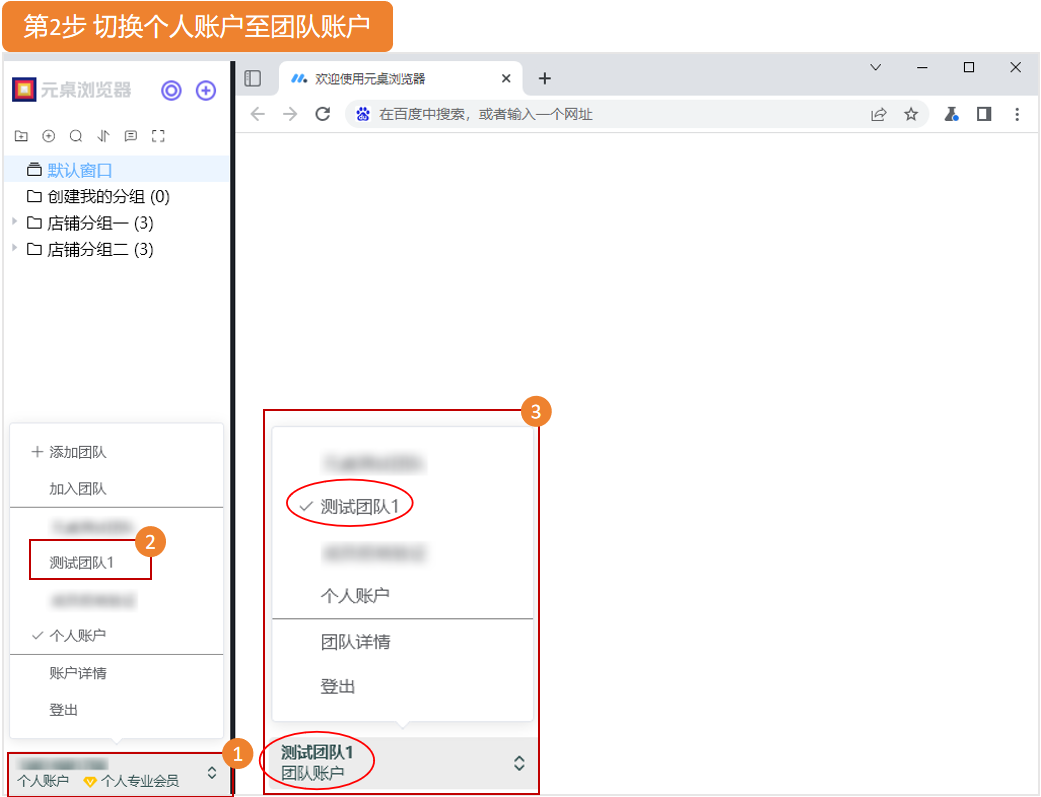
创建或加入团队后,点击左下角账户切换区域,从个人账户切换至团队账户。切换后左侧边栏将显示团队共享的账户组。
分配账户
在「账户授权」中,选择要共享的账户组,勾选成员并设置权限(查看/编辑/管理)。
权限管理
管理员可随时调整成员权限或移除成员。成员离职时一键回收权限,无需修改账号密码。
批量操作
批量添加账户
点击账户组右上角「...」,选择「批量导入」。下载模板,填写账户信息后上传。
批量登录
选中多个账户,点击「批量登录」。所有选中的账户会同时打开独立窗口。
批量操作
使用窗口同步功能,在一个窗口中的操作会同步到其他窗口。适合批量发布、批量改价等场景。
自动化脚本
支持 RPA 自动化脚本,可录制重复操作并批量执行。大幅节省人力成本。
账户隔离原理
存储分区
每个账户拥有独立的 Cookie、缓存、本地存储空间。基于 Chromium 多用户机制实现底层隔离。
指纹隔离
每个账户的浏览器指纹(Canvas、WebGL、字体等)独立生成,网站无法识别为同一设备。
网络隔离
支持为每个账户绑定独立代理 IP。账户之间的网络请求完全独立,不会互相影响。
安全验证
平台无法检测到多开行为,安全性与使用多个物理设备一致。有效防止账号关联。
常见问题
更新日期:2025年04月20日
注意:部分网站对于账户长时间登录设有强制下线验证的策略,云账户将不能干预此类网站的策略,如视频号、微信小店、抖店等。
注意:多机登录时仅限1人在线操作,多人操作会造成数据异常。
注:升级按照当时高阶会员价格 - 低阶会员购买成交价格计算差价。
另外,元桌浏览器承诺不会因为客户多开数量或者 VIP 等级因素对用户进行软件运行速度或限流等操作。
元桌手机版已经在筹备当中,具体发布时间可参见官网或元桌浏览器主页提示信息。
99版之前,可手动清理用户创建的用户数据:
找到元桌浏览器的安装目录下的 user data,如安装在 C 盘,可进入
C:\Program Files\MetaDesk\User Data\Default\Storage\ext\wattle若未安装在 C 盘,可右键单击桌面快捷方式查看安装路径后,进入
~\MetaDesk\User Data\Default\Storage\ext\wattle找到修改日期早于3个月的文件夹进行删除
99版后,已经支持直接在线清理:选择下拉菜单 → 设置 → 立即清理。
解决方法:关闭其它浏览器。关闭元桌时,若元桌 App 下方显示"•",说明元桌未彻底关闭。解决方法:右键选择退出,确认该 App 下方不显示"•",再次打开可正常使用。
联系支持
还没找到答案?
我们的客服团队随时为您解答