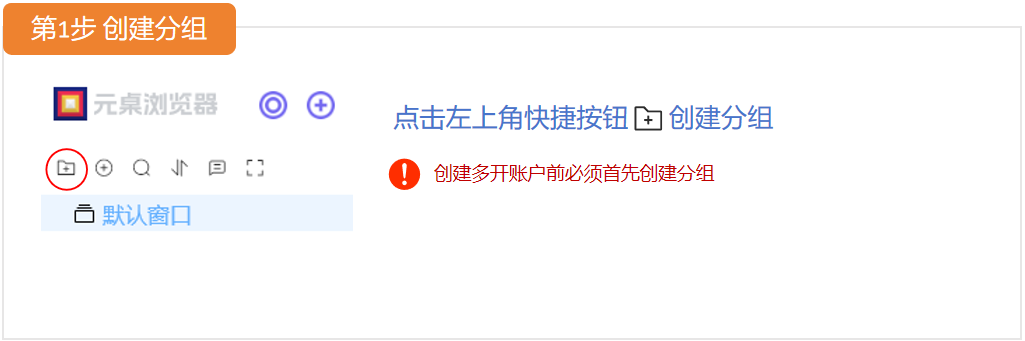
第 1 步:创建分组
点击左上角快捷按钮创建分组
打开元桌浏览器后,左侧边栏会显示默认窗口。点击左上角的「+」按钮即可创建新的账户分组。
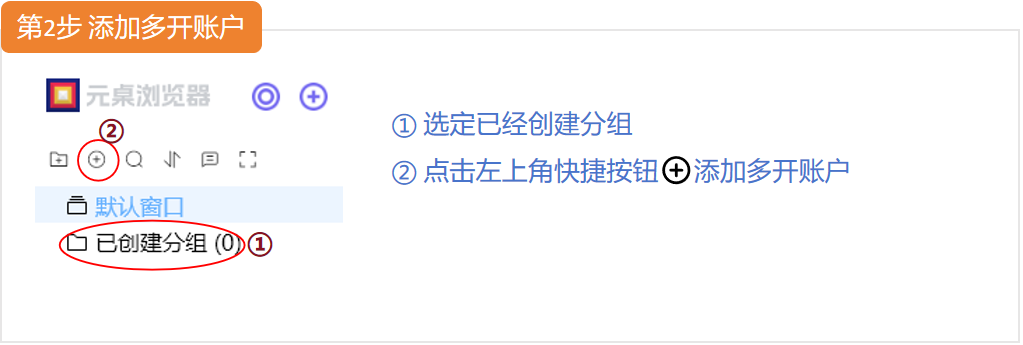
第 2 步:添加多开账户
选定分组,添加账户
在左侧边栏选定已经创建的分组;② 点击左上角快捷按钮「+」添加多开账户。
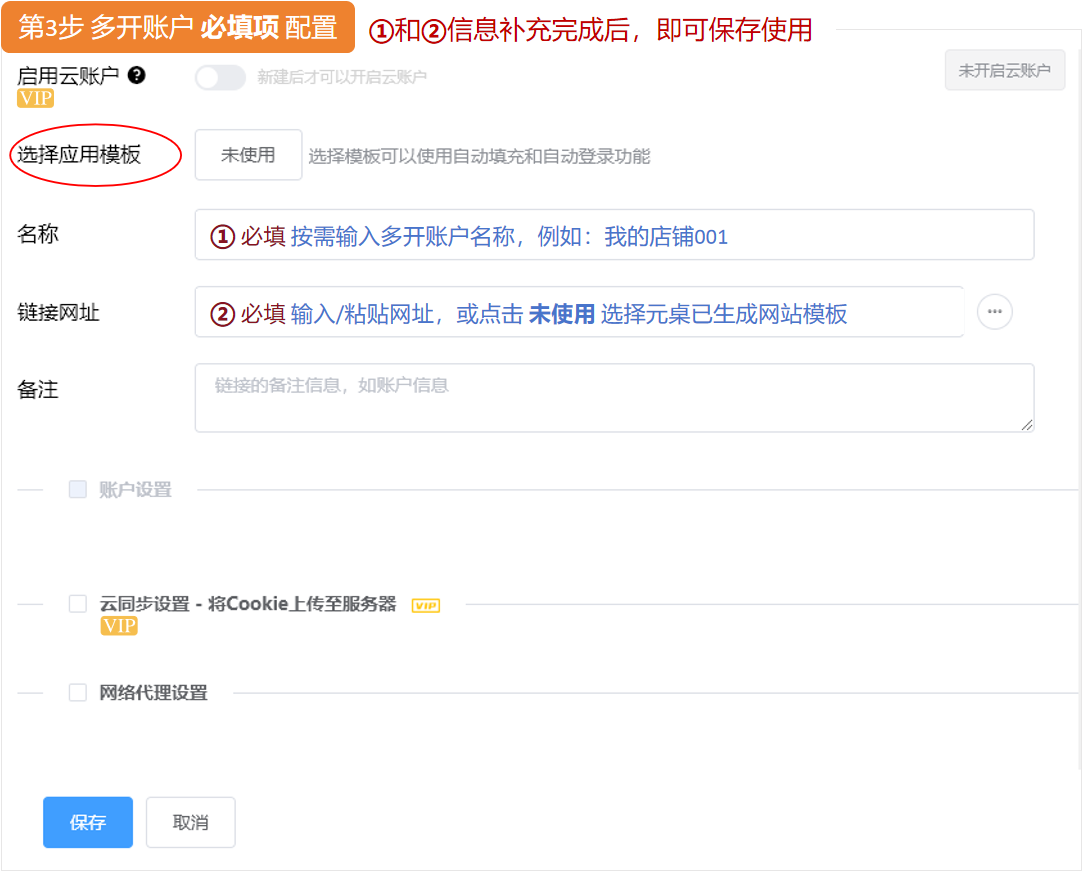
第 3 步:配置账户信息
填写必填项
名称(必填):按需输入多开账户名称,例如:我的店铺001。
链接网址(必填):输入或粘贴网址,或点击「未使用」选择元桌已生成的网站模板。
选择应用模板(可选):选择模板后可以使用自动填充和自动登录功能。
和②信息补充完成后,点击「保存」即可使用。
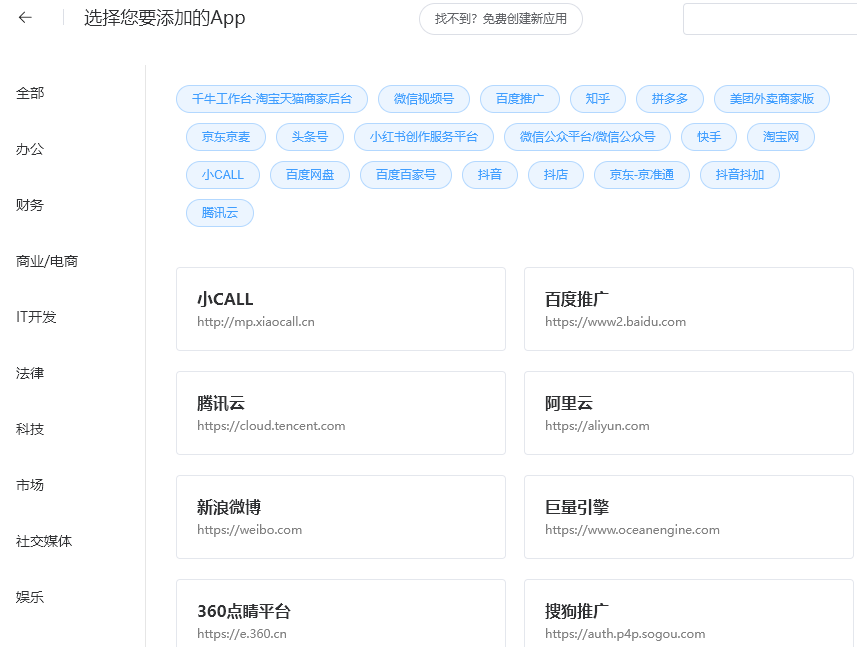
第 4 步:选择应用模板
从预设平台中选择
点击链接网址旁的「未使用」按钮,会弹出应用选择页面。元桌已为常用平台生成了网址模板,按分类浏览或直接搜索即可快速添加。
支持平台包括:淘宝天猫、京东、拼多多、抖音、小红书、百度推广、微信公众号、知乎、快手等。
C:\Program Files\MetaDesk,新版也须选择该目录),否则谷歌原生保存的密码和书签可能丢失。
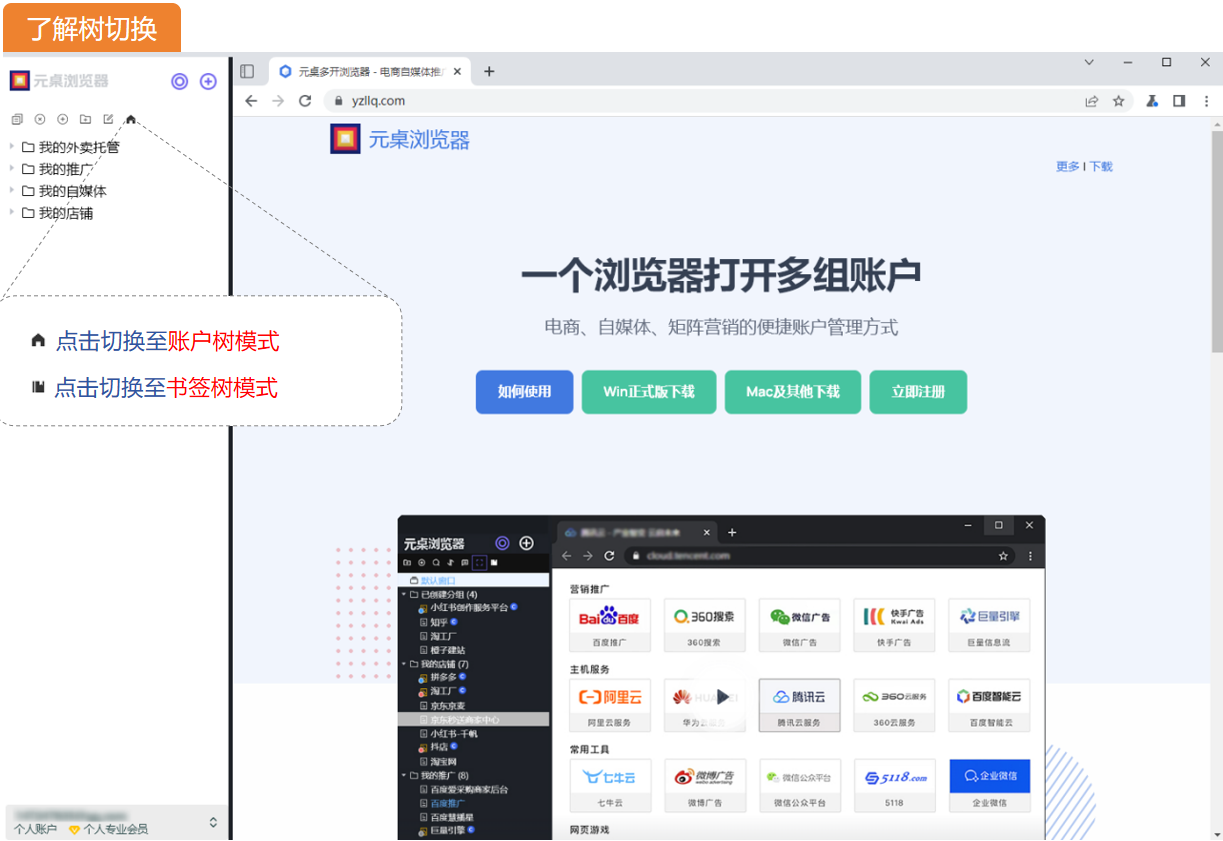
第 1 步:两种模式切换
账户模式与书签模式
左侧边栏支持两种视图模式,点击对应图标即可切换:
账户树模式:按分组展示账户,适合按业务场景管理多个账户。
书签树模式:按书签目录展示,适合按网站/功能分类管理。
第 2 步:规划书签分组
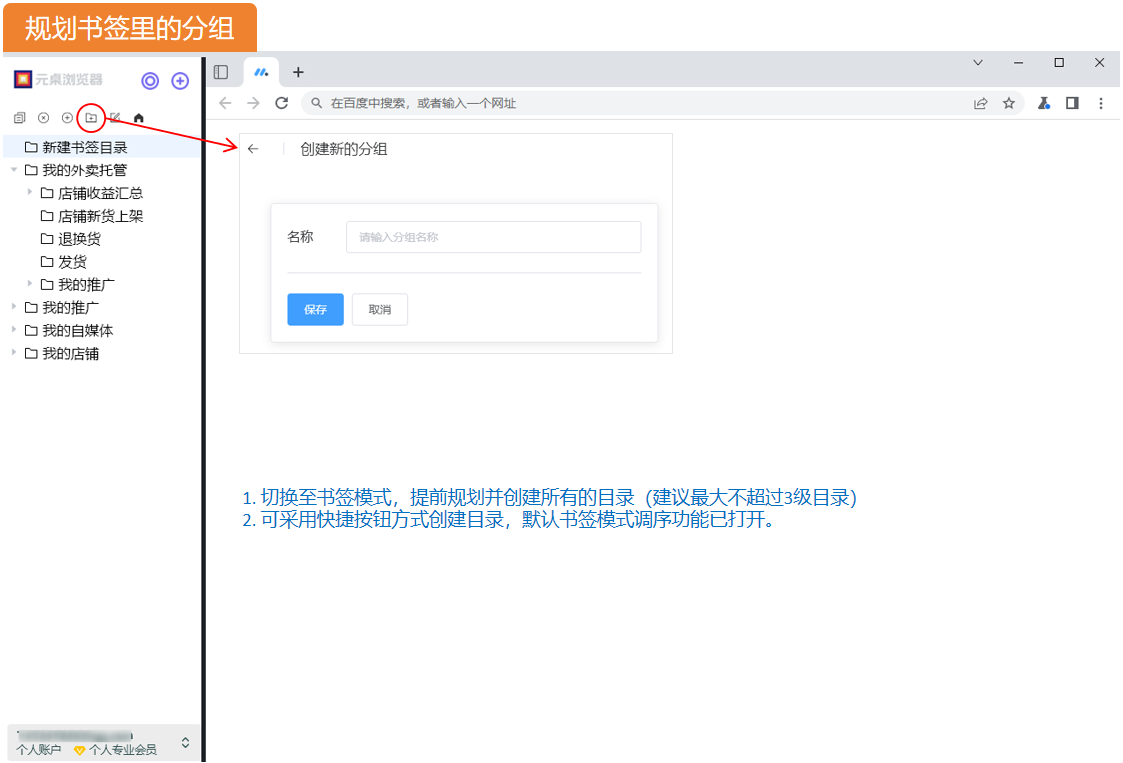
创建书签目录
书签模式未创建分组时,创建多开书签无法指定目录并保存。因此需要提前规划好目录结构。
1. 切换至书签模式,提前规划并创建所有的目录(建议最大不超过3级目录)。
2. 可采用快捷按钮方式创建目录,默认书签模式调序功能已打开。
第 3 步:添加多开书签
两种方式添加书签
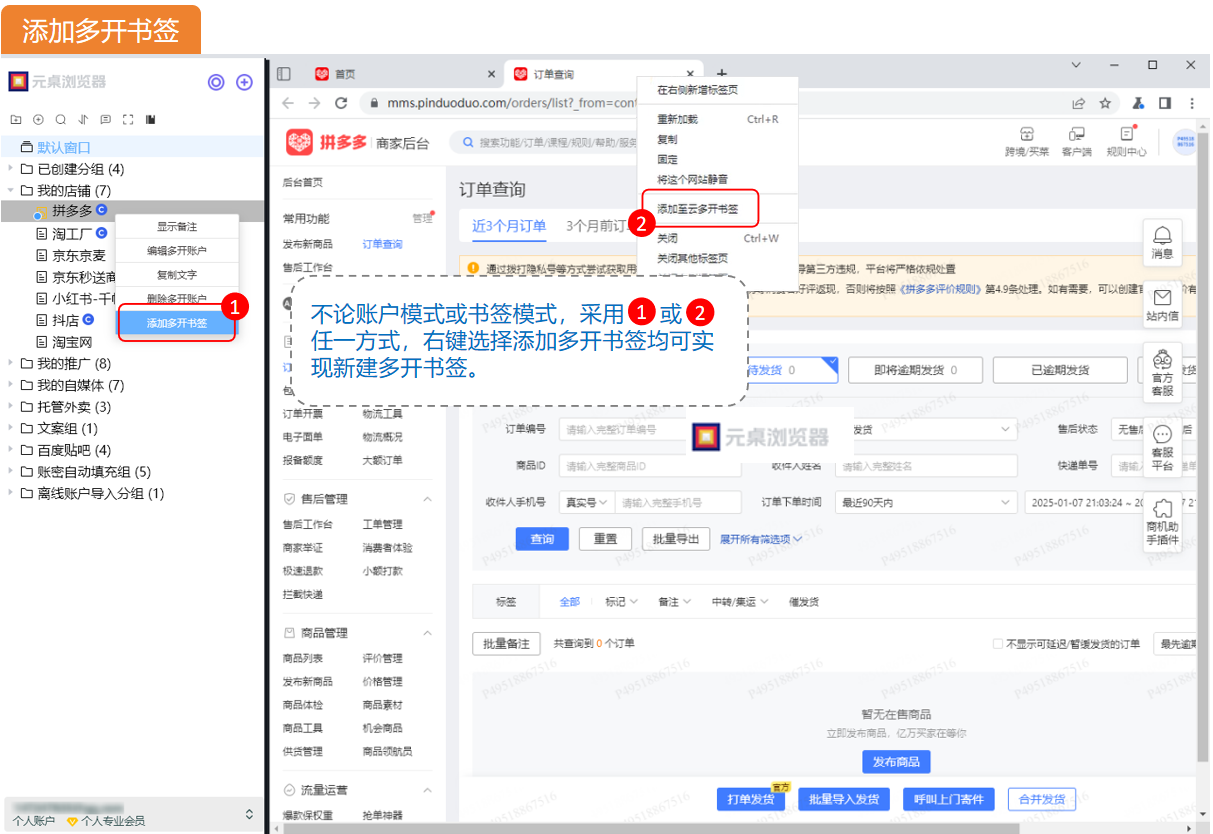
不论账户模式或书签模式,采用以下任一方式均可实现新建多开书签:
方式一:在左侧账户树中右键点击账户,选择「添加多开书签」。
方式二:在网页标签页中右键,选择「添加至云多开书签」。
第 4 步:选择书签存放目录
指定书签的分组位置
添加多开书签后,需要在弹出窗口中选择该书签存放的目录。选择之前已规划好的分组目录,点击确认即可保存。
建议按照业务类型或网站类别归类存放,方便后续查找和管理。
第 5 步:其它配置
书签高级设置
创建多开书签时,还可以进行以下配置:
备注信息:为书签添加备注说明,便于识别和管理。
代理设置:可为书签指定网络代理,实现独立IP访问。
定时刷新:设置自动刷新间隔,保持页面数据实时更新(详见第7步)。
第 6 步:书签状态呈现
查看书签运行状态
多开书签创建后,在书签树中会显示每个书签的运行状态:
在线:书签页面正常运行中。
离线:书签页面未打开或已关闭。
异常:页面加载失败或登录状态失效,需要重新打开或登录。
通过状态标识可以快速了解所有书签的健康状况,及时处理异常情况。
第 7 步:定时刷新
配置自动刷新
定时刷新功能可让书签页面按设定的时间间隔自动刷新,保持数据实时更新。适合需要持续监控的页面,如广告数据看板、订单管理后台等。
最低配置建议:
i5 处理器 + 16G 内存,且不建议同步运行 WPS 等内存开销大的软件。
高于以上配置,可适当增加定时刷新的书签数量及时间间隔,但仍需关注资源开销情况。
第 1 步:创建团队
从个人账户入口创建
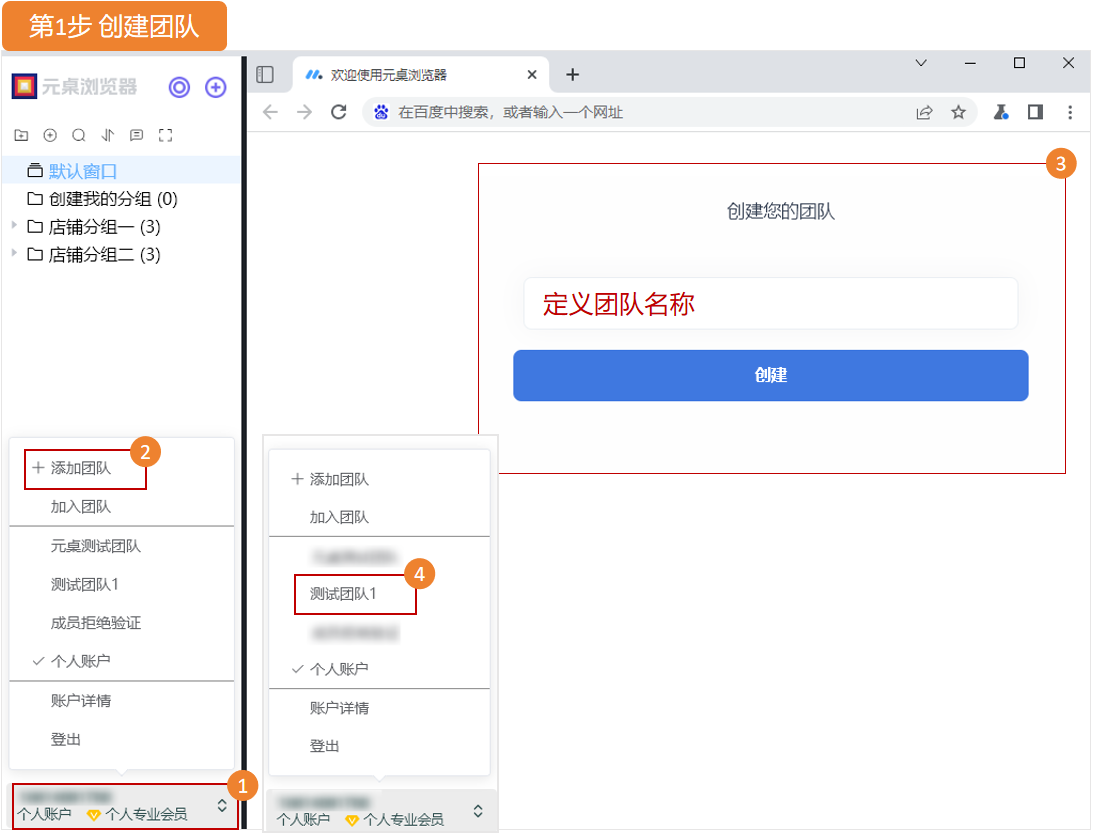
步骤1:点击左下角账户菜单。
步骤2:在弹出的账户菜单内选择「+ 添加团队」。
步骤3:定义团队名称后点击「保存」。
步骤4:再次点击左下角账户菜单,确认新的团队已经创建成功。
也可以选择「加入团队」,输入邀请码加入已有团队。
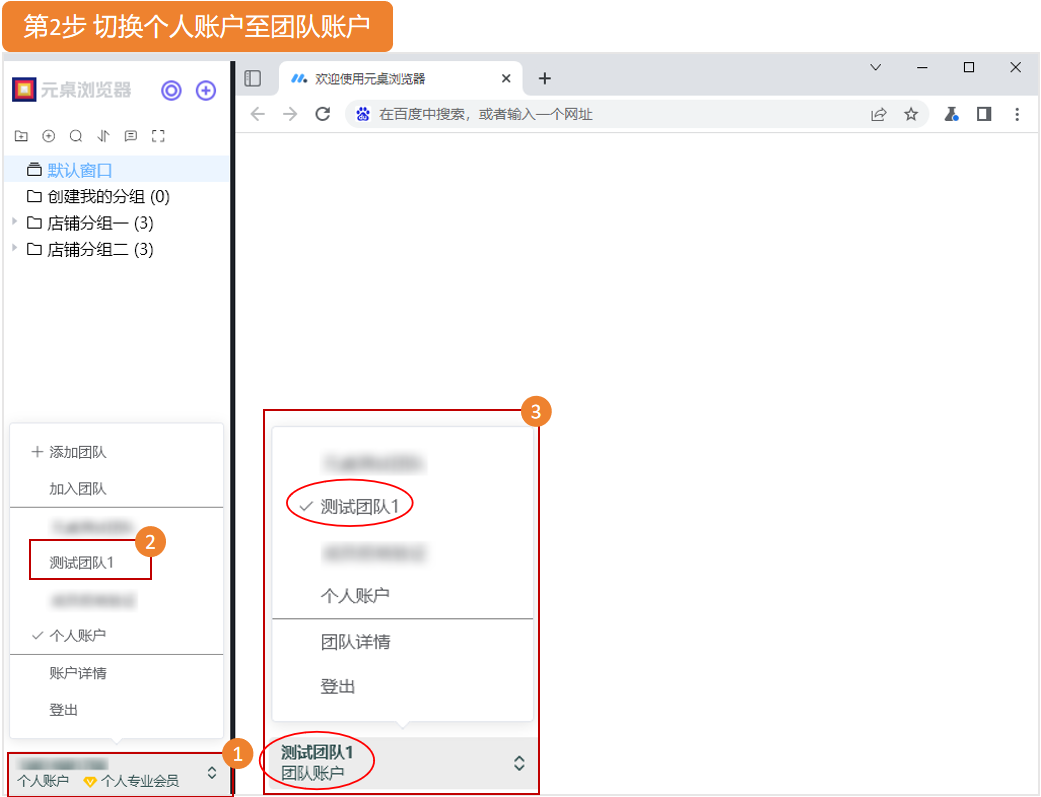
第 2 步:切换至团队账户
从个人账户切换至团队账户
步骤1:点击左下角账户菜单。
步骤2:在弹出的菜单中选择已经创建的团队(如"测试团队1")。
步骤3:再次点击该账户菜单,核实当前账户是否为新建的团队账户。
切换后左侧边栏将显示团队共享的账户组,团队成员可以协作管理这些账户。
第 3 步:添加团队成员
邀请成员加入
切换至团队账户后,在团队管理页面点击「添加成员」,输入成员邮箱或生成邀请链接发送给待加入的成员。
成员接受邀请后,即成为团队成员,管理员可后续为其分配账户权限。
第 4 步:成员加入团队
两种加入方式
方法一:成员收到邀请链接后,点击链接确认加入团队。
方法二:成员在元桌浏览器左下角账户菜单中选择「加入团队」,输入管理员提供的邀请码完成加入。
第 5 步:查看团队成员
团队详情中查看
点击左下角账户菜单,选择「团队详情」,即可查看当前团队的所有成员列表、各成员的权限级别及加入时间。
管理员可在此页面直接调整成员权限或移除成员。
第 6 步:团队创建分组及账户
与个人账户操作一致
团队模式下创建分组和添加账户的操作方式与个人账户完全相同:
点击左上角「+」创建分组;② 选定分组后点击「+」添加多开账户;③ 填写账户名称和链接网址后保存。
团队中创建的分组和账户默认为团队共享资源,授权后成员均可访问。
第 7 步:授权多开账户
将账户授权给团队成员
在团队管理页面进入「账户授权」,选择要共享的账户或账户组,勾选需要授权的成员,并设置权限级别。
权限分为四个级别:可复制、可查看、可编辑、可分享。管理员可根据成员角色灵活分配。
成员离职时,管理员可一键回收所有权限,无需修改账号密码。
第 8 步:批量导入 - 创建模板
下载并填写导入模板
在账户组右上角点击「...」,选择「批量导入」,下载 CSV 模板文件。
按模板格式填写账户名称、链接网址、代理信息等。名称位置可直接填写 [[账户名称]],导入后可按批量导入的账户名称直接批量生成。
第 9 步:批量导入 - 账密自动填充
在模板中配置登录信息
在导入模板中可同时填写账户的登录用户名和密码。导入后,元桌会自动将账密信息填充到对应账户的设置中。
配合应用模板使用,可实现打开账户后自动登录目标网站,大幅减少手动操作。
第 10 步:批量导入 - 数据导入
上传模板完成导入
填写完成后,在批量导入页面上传 CSV 文件。系统会自动解析文件内容,创建对应的多开账户。
导入过程中会实时显示进度,导入完成后会在账户组中显示所有新创建的账户。
第 11 步:批量导入 - 结果校验
检查导入结果
导入完成后,系统会显示导入结果摘要:成功数量、失败数量及失败原因。
对于导入失败的账户,可根据错误提示修正模板后重新导入。建议在导入前先小批量测试,确认模板格式正确后再全量导入。
第 12 步:购买团队会员
订阅团队版服务
步骤1:通过左下角账户菜单,切换到指定团队账户。
步骤2:点击「团队详情」。
步骤3:在基础信息中选择「团队版购买」,可选择订阅期限进行购买。
还没找到答案?
我们的客服团队随时为您解答